© 2023 Activision Publishing Inc.
どーも皆さん、こんにちワイト!
ゲーム大好きワイト(@gameannaijo)です
今回は、『Call of Duty Modern WarfareIII』におけるおすすめ設定について解説しています
ゲームを快適に遊びたい方は参考にしてください!
- おすすめ設定は何?
- どこを変えればいい?
- ボタン配置はどれが良い?
おすすめ設定
コントローラー
コントローラー
| 項目 | おすすめ設定 |
|---|---|
| ボタン配置プリセット | バンパージャンパータクティカル ➡︎おすすめのボタン配置を参照 |
| コントローラーの振動機能 | オフ ➡︎臨場感を感じたい場合はオン |
| トリガーエフェクト | オフ ➡︎臨場感を感じたい場合はオン |
| デッドゾーンの入力 左スティック | 最小1〜最大100 |
| デッドゾーンの入力 右スティック | 最小約3〜最大100 |
| デッドゾーンの入力 L2ボタン/R2ボタン | 0 |
振動やトリガーエフェクトは、試合中邪魔になるのでオフにしましょう
ただし臨場感は出るため、キャンペーンを遊ぶ時だけオンにするのはありです
デッドゾーンは、スティックやボタンのあそびの部分です
最大は100くらいで良いですが、最小は1〜5くらいの低い値に設定しましょう
最小が高いと、微調整ができなくなります
エイム
| 項目 | おすすめ設定 |
|---|---|
| 水平スティック感度 | お好み(初心者は5〜7がおすすめ) |
| 垂直スティック感度 | お好み(初心者は5〜7がおすすめ) |
| エイムのレスポンス曲線タイプ | ダイナミック |
| ズームの感度調整 | オン(数値はお好み) |
| ターゲットエイムアシスト | オン |
| エイムアシストタイプ | デフォルトorBLACK OPS |
| エイムアシストタイプ | オフ |
感度は自分に合った数値を探しましょう
基本は5〜7くらいがおすすめで、垂直は水平と同じか1ほど下げた値が良いです
同様にズームの感度調整も設定しましょう
倍率スコープごとに感度を変えられます。基本は0.8〜1.2くらいがおすすめ
ゲームプレイ
| 項目 | おすすめ設定 |
|---|---|
| 自動ダッシュ | 自動ダッシュor自動タクティカルダッシュ |
| スライディングと 飛び込みの挙動を反転 | 標準 |
| ダッシュドア突破 | オン |
| 武器固定の使用 | 2度押しエイム |
| タクティカルエイムの使用 | エイム+下ボタン |
自動ダッシュをオンにすると、L3押し込み回数が少なくなって指の負担が減ります
武器マウントは、壁や障害物にバイポットして(張り付いて)射撃するテクニックです
リーン撃ちができたり射撃の安定性が上がるので、積極的に使いましょう
グラフィック
| 項目 | おすすめ設定 |
|---|---|
| ワールドモーションブラー | オフ ➡︎臨場感を感じたい場合はオン |
| ウェポンモーションブラー | オフ ➡︎臨場感を感じたい場合はオン |
| フィルム粒子 | 0.00 |
| 被写界深度 | オフ |
| FIDELITYFX CAS強度 | オン |
| FIDELITYFX CAS強度 | 80以上 |
| 120Hzリフレッシュレート (モニターが対応している必要あり) | オン |
| 視野角 | お好み(100くらいがおすすめ) |
| 明るさ | お好み(ちょい高めがおすすめ) |
モーションブラー・フィルム粒子・被写界深度は画面がボヤけて見づらくなるので、オフにしましょう。画面酔いも軽減されます
ただしオンにすると臨場感が出るので、キャンペーンを遊ぶ時だけ変えるのもありです
また、FIDELITYFX CASはオンにして80以上に設定しましょう
映像のボケが補正されて視認性が上がります
視野角は、視野の広さです
視野角が低いと周りが見えづらくなり、高いとエイムが難しくなるので、100くらいにしておきましょう
オーディオ
| 項目 | おすすめ設定 |
|---|---|
| オーディオミックス | ヘッドフォンorヘッドフォンバスブースト |
| 音量 BGM | 0 or 低め |
| 字幕 | デフォルトor全てオフ |
| モノラルオーディオ | オフ |
ヘッドフォンかヘッドフォンバスブーストが、最も音を聞き取りやすいです
また、BGMは邪魔なのでできるだけ下げましょう
インターフェース
| 項目 | おすすめ設定 |
|---|---|
| ミニマップ形状 | スクエア |
| ミニマップ回転 | オン |
| サーバー遅延 | お好み |
ミニマップ形状は、スクエアのが大きく表示されるのでおすすめです
ミニマップ回転をオンにすると、マップを見た時にどの方向に敵がいるかが直感的に分かります
サーバー遅延をオンにすると、画面左上に遅延が表示されます
msの数字が低いほどラグが少なく、高いほどラグが多くなるので、目安として知りたい方はオンにしましょう
邪魔な場合はでも問題ありません
アカウントとネットワーク
| 項目 | おすすめ設定 |
|---|---|
| クロスプレイ | オン |
クロスプレイをオンにすると、マッチメイキングが早くなります
異なるプラットフォーム間で一緒に遊ぶ場合は、必ずオンにしましょう
おすすめのボタン配置
バンパージャンパータクティカル
| ボタン | アクション |
|---|---|
| R2 | 武器を使用 |
| R1 | リーサル装備使用 |
| L2 | エイム |
| L1 | ジャンプ/乗り越え |
| 十字キー⬆︎ | ミッションアビリティ1 |
| 十字キー➡︎ | 連射速度切り替え/長押しで武器詳細 |
| 十字キー⬅︎ | ミッションアビリティ2 |
| 十字キー⬇︎ | アイテムをドロップ |
| △ | 武器切り替え |
| □ | アクション/ロード |
| ◯ | 近接攻撃 |
| × | タクティカル武器使用 |
| R3 | 姿勢切り替え/スライディング/ダイブ |
| L3 | ダッシュ/ステディエイム |
| タッチパッド | 目標 |
| OPTION | ポーズ |
コントローラーのおすすめボタン配置は、バンパージャンパータクティカルです
L1がジャンプになるので、射撃をしながらジャンプが可能になります
さらにR3で姿勢切り替えやスライディングが行え、しゃがみ撃ち・伏せ撃ちもやりやすいです
特に通常持ちでプレイしている方は、親指を離さずにしゃがみ・伏せ・ジャンプができるため、バンパージャンパータクティカルのボタン配置に慣れましょう
こだわりがある方はカスタム
ボタン配置は、カスタムに設定すると自由に変えることができます
既存のボタン配置だと押しづらい・やりづらいと感じる方は、カスタムで自分好みに設定しましょう
設定の変更方法
オプションメニューから変更可能
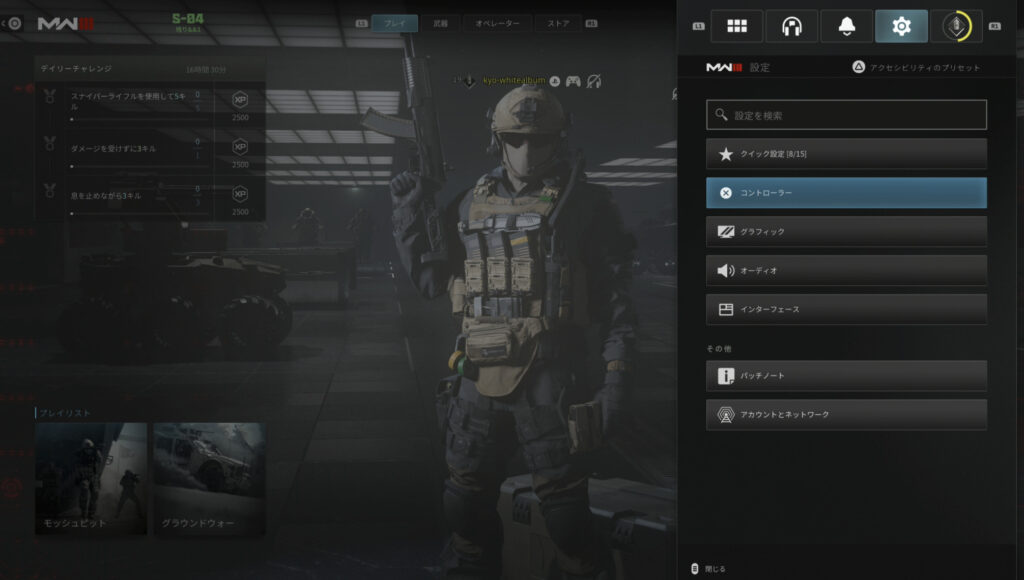
各種設定は、オプションメニューから変更できます
自分の好みの設定に調整しておきましょう
試合中も設定は変えられますが、棒立ち状態になるので注意です(棒立ちが続くとキックされます)
コメント