
©2023 Blizzard Entertainment, Inc.
どーも皆さん、こんにちワイト!
ゲーム大好きワイト(@gameannaijo)です
今回は、『ディアブロ4』の設定について解説しています
ゲームを快適にプレイしたい方は参考にしてください!
こんな疑問や悩みを解決できるよ!
- おすすめの設定は?
- ボタン配置の変え方は?
- 快適にプレイしたい
おすすめ設定
グラフィック
| 項目 | おすすめ設定 |
|---|---|
| 明るさ | お好み(明るめがおすすめ) |
ディアブロ4は暗めのダンジョンが多いので、明るめに設定しておくのがおすすめです
PC版のグラフィック設定
| 項目 | おすすめ設定 |
|---|---|
| DLSS | お好み(迷ったらバランス) |
| 品質 | お好み |
品質はお好みです
グラフィック重視の場合は中〜高、フレームレート重視の場合は中〜低や無効に設定すると良いでしょう
サウンド
| 項目 | おすすめ設定 |
|---|---|
| ボイスチャンネルへの自動参加 | 任意 |
| ムービーの字幕 | オン |
| テキストの言語 | 日本語 |
| 台詞の言語 | 日本語 |
| ゲーム内アイテム効果音 | オン |
| ゲーム内アイテム効果音 最低クオリティ | お好み(迷ったらコモン) |
| 戦利品の効果音 | オン |
| 戦利品の効果音 最低クオリティ | レジェンダリー |
ゲーム内アイテム効果音は、アイテムがドロップした時に出る音です。オンがおすすめ
戦利品の効果音は、周囲に該当のアイテムがあると効果音が鳴ります。レジェンダリーだけオンにしておくと、取り逃がしを防ぎやすいです
ゲームプレイ
| 項目 | おすすめ設定 |
|---|---|
| 画面の振動効果 | お好み(邪魔な人はオフ) |
| 戦闘時のヒットフラッシュ | お好み(邪魔な人はオフ) |
| ストロボ効果の低減 | お好み(邪魔な人はオン) |
| 見えなくなったプレイヤーの ハイライト表示 | オン |
| 全ダメージ数を表示 | オン |
| 全てのチュートリアルを表示 | オン |
| 高度なツールチップ比較 | お好み(ガチ勢はオン) |
| 詳細なツールチップ情報 | お好み(ガチ勢はオン) |
画面の振動効果やヒットフラッシュは、邪魔だと感じる方はオフにしましょう
各種エフェクトなどを低減したい方は、ストロボ効果の低減をオンにしましょう
高度なツールチップ比較や詳細なツールチップ情報は、ガチ勢の方はオンにしましょう
ステータス画面でより多くの情報が出るので、装備やスキルを決める際の判断材料が増えます
初心者はとりあえずオフで良いです
操作方法
| 項目 | おすすめ設定 |
|---|---|
| カーソル速度 | 任意(高めがおすすめ) |
| インナーデッドゾーン | 任意(低めがおすすめ) |
カーソル速度やデッドゾーンは、お好みです
デッドゾーンはスティックの遊びの大きさなので、低い方が細かく動かすことができます
ソーシャル
| 項目 | おすすめ設定 |
|---|---|
| クロスネットワーク・プレイ | オン |
クロスプレイをオンにすると、全てのプラットフォームの人とオンラインプレイができるようになります
ボタン配置の変え方
オプションの「操作方法」から変更
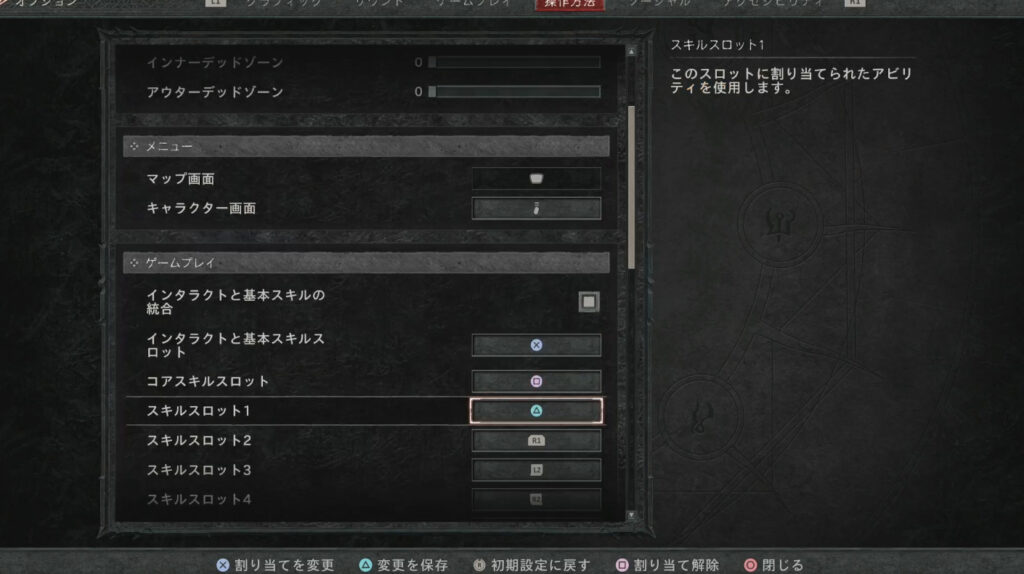
ボタン配置は、オプションの「操作方法」から変更できます
任意のアクションのボタン配置を変えられるので、快適に操作できるように変更しておきましょう
設定の変更方法
「ゲーム」の「オプション」から変更
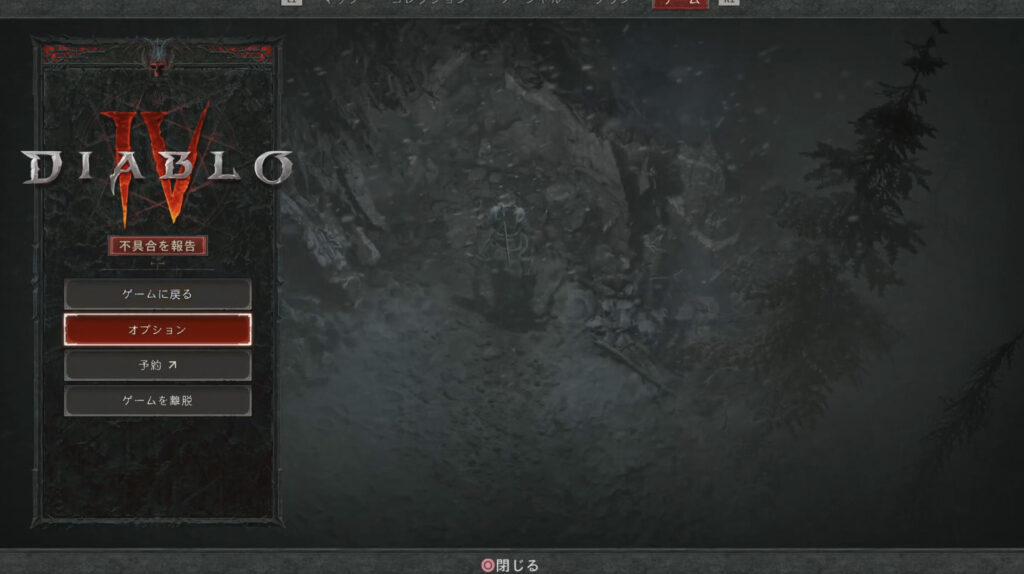
設定は、メニューの「ゲーム」➡︎「オプション」で変更できます
各項目があるので、それぞれ自分に合うように調整しましょう
コメント